Installeer Exchange 2013 op Windows Server 2012
De voorwaarden waar Windows Server 2012 aan moet voldoen, hangt ervan af welke Microsoft Exchange Roles er geïnstalleerd worden. In deze situatie gaan we ervan uit dat de Domain Controller tevens gaat functioneren als mailserver. In kleine organisaties, zoals het MKB is dit nog rendabel. Zodra de mailserver voor een groot bedrijf moet worden ingericht, is het advies om de mailserver op een aparte fysieke machine te installeren met een Database Availability Group(DAG) configuratie.
In deze situatie wordt de Mailbox en Client Access Role geïnstalleerd. Hiervoor moet de server eerst aan verschillende voorwaarden voldoen, deze gaan we nu dan ook eerst installeren.
Microsoft Exchange 2013: [DOWNLOAD] (180 dagen evaluatieversie)
Voorbereidingen installatie Exchange 2013
Open de Powershell met Administrator rechten. Om de benodigde Windows componenten te installeren, gebruik de onderstaande commando in Powershell:
Install-WindowsFeature AS-HTTP-Activation, Desktop-Experience, NET-Framework-45-Features, RPC-over-HTTP-proxy, RSAT-Clustering, RSAT-Clustering-CmdInterface, RSAT-Clustering-Mgmt, RSAT-Clustering-PowerShell, Web-Mgmt-Console, WAS-Process-Model, Web-Asp-Net45, Web-Basic-Auth, Web-Client-Auth, Web-Digest-Auth, Web-Dir-Browsing, Web-Dyn-Compression, Web-Http-Errors, Web-Http-Logging, Web-Http-Redirect, Web-Http-Tracing, Web-ISAPI-Ext, Web-ISAPI-Filter, Web-Lgcy-Mgmt-Console, Web-Metabase, Web-Mgmt-Console, Web-Mgmt-Service, Web-Net-Ext45, Web-Request-Monitor, Web-Server, Web-Stat-Compression, Web-Static-Content, Web-Windows-Auth, Web-WMI, Windows-Identity-Foundation, RSAT-ADDS
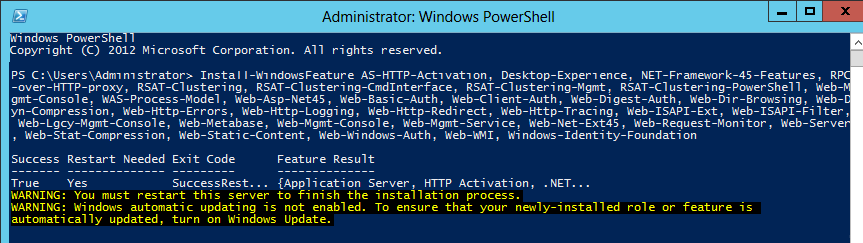
Nadat deze componenten zijn geïnstalleerd, herstart de server.
Vervolgens moet de volgende software worden geïnstalleerd, in de volgorde zoals ze worden weergegeven:
- Microsoft Unified Communications Managed API 4.0, Core Runtime 64-bit
- Microsoft Office 2010 Filter Pack 64 bit
- Microsoft Office 2010 Filter Pack SP1 64 bit
Nadat de software installaties zijn uitgevoerd, moet de Active Directory worden voorbereid voor de installatie van Exchange 2013.
Open de Powershell met Administrator rechten, en navigeer naar de locatie waar de installatiebestanden van Exchange 2013 staan. Voer vervolgens het volgende commando in:
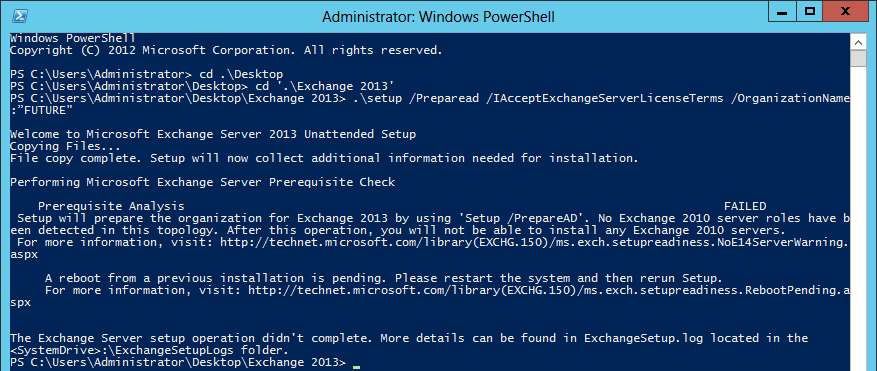
.\setup /Preparead /IAcceptExchangeServerLicenseTerms /OrganizationName:”VOER EXCHANGE Organization Name IN”
Er bestaat een kans dat u deze melding tegenkomt:
A reboot from a previous installation is pending exchange. Please restart the system and rerun setup.
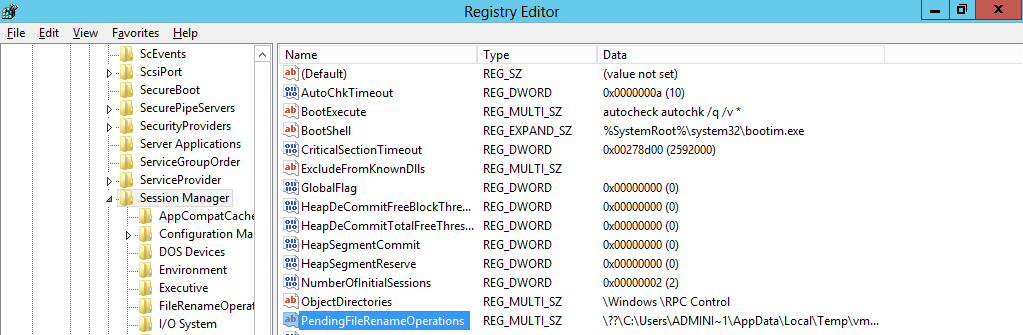
Als oplossing voor dit probleem, verwijder de volgende registersleutel: HKLM\SYSTEM\CurrentControlSet\Control\SessionManager\PendingFileRenameOperations
Nu is het probleem opgelost, en kan de Powershell commando met succes worden uitgevoerd.
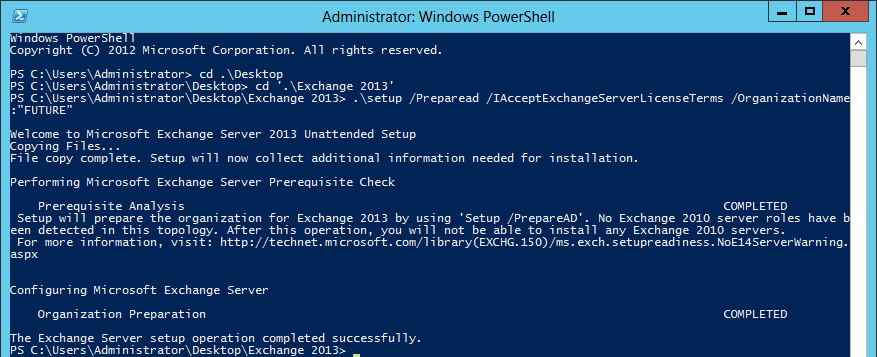
Nu kan de Active Directory Schema worden voorbereid. Dit moet opnieuw gedaan worden vanaf de locatie waar de installatie bestanden van Exchange 2013 staan.
.\setup /PrepareSchema /IAcceptExchangeServerLicenseTerms
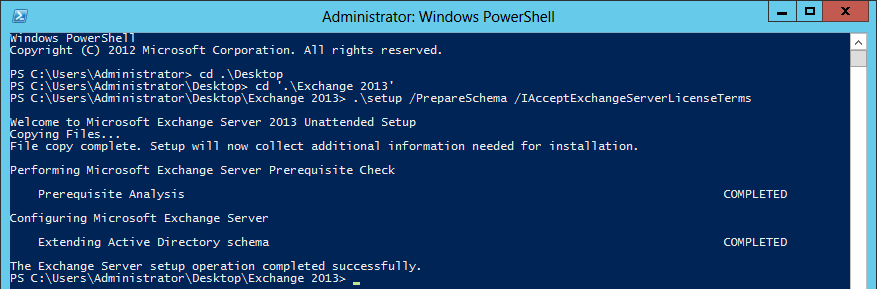
Als de server lid is van een child domein, moet dit commando:
.\setup /Preparealldomains /IAcceptExchangeServerLicenseTerms
Zo niet, dan kan het worden overgeslagen.
Installatie Exchange 2013
Open de setup.exe met Administrator rechten
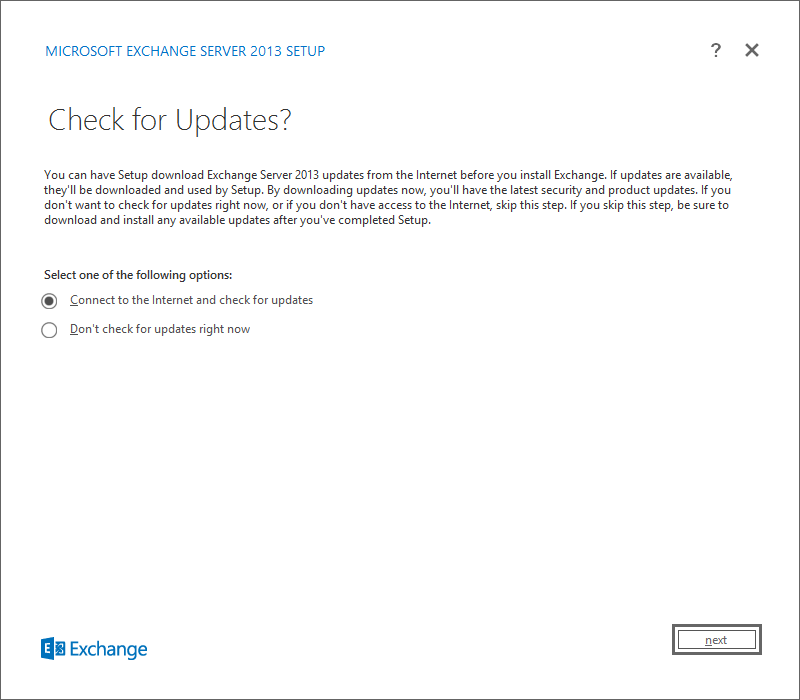
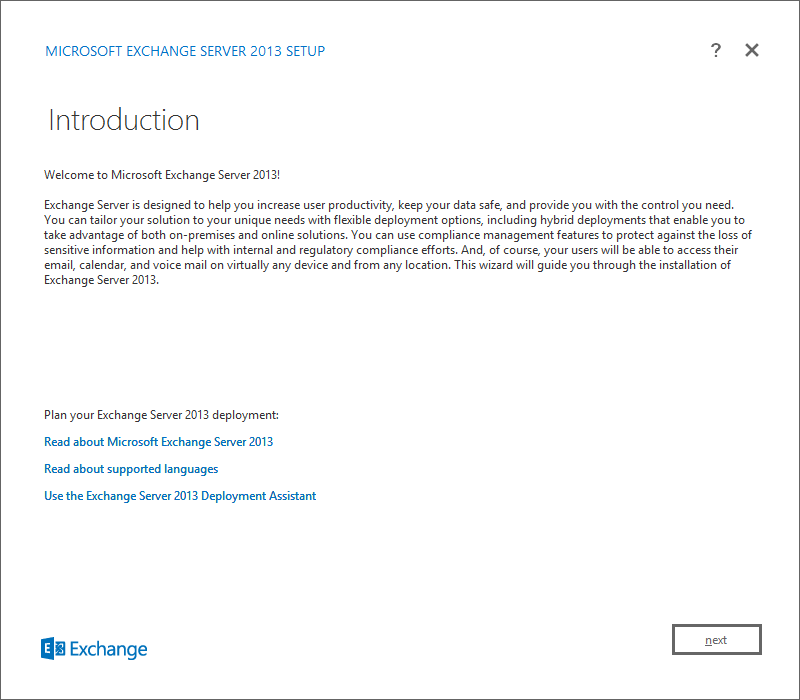
Controleer of er updates beschikbaar zijn, en klik op Next. Nu worden de Exchange 2013 installatie bestanden gekopieerd naar een tijdelijke map. Klik vervolgens in het introductievenster wederom op Next.
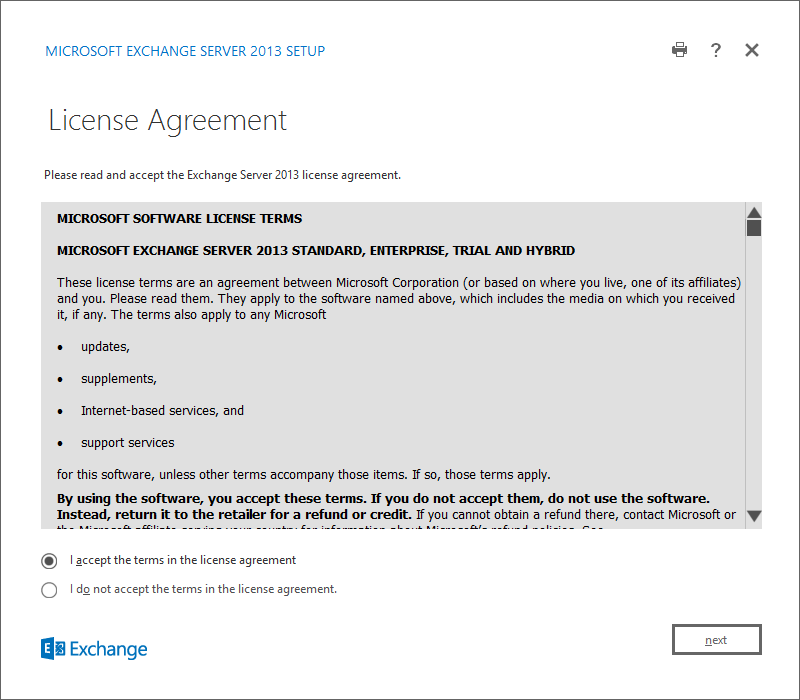
Ga in het volgende venster akkoord met de licentie overeenkomst en klik vervolgens op Next.
Kies in het volgende venster voor de aanbevolen instellingen. Klik vervolgens op Next.
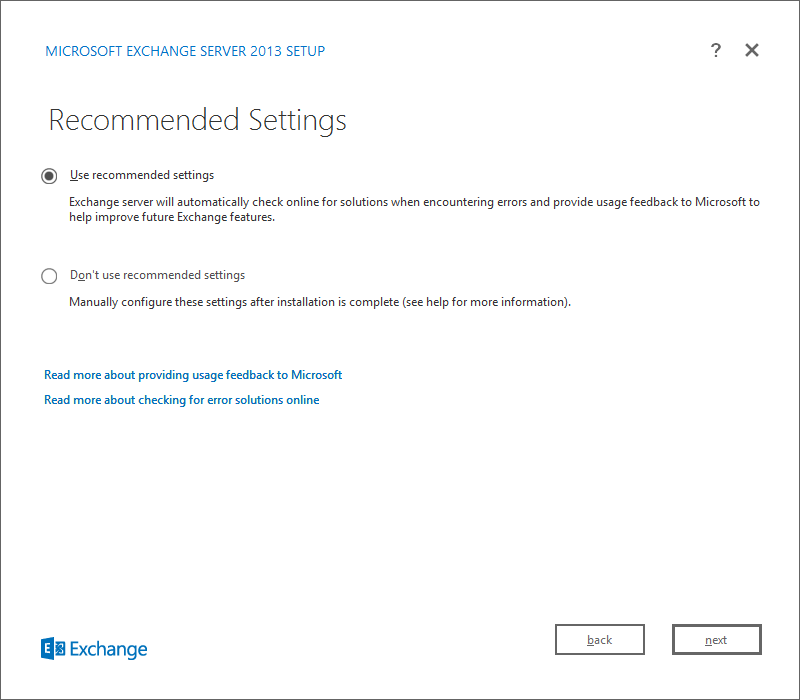
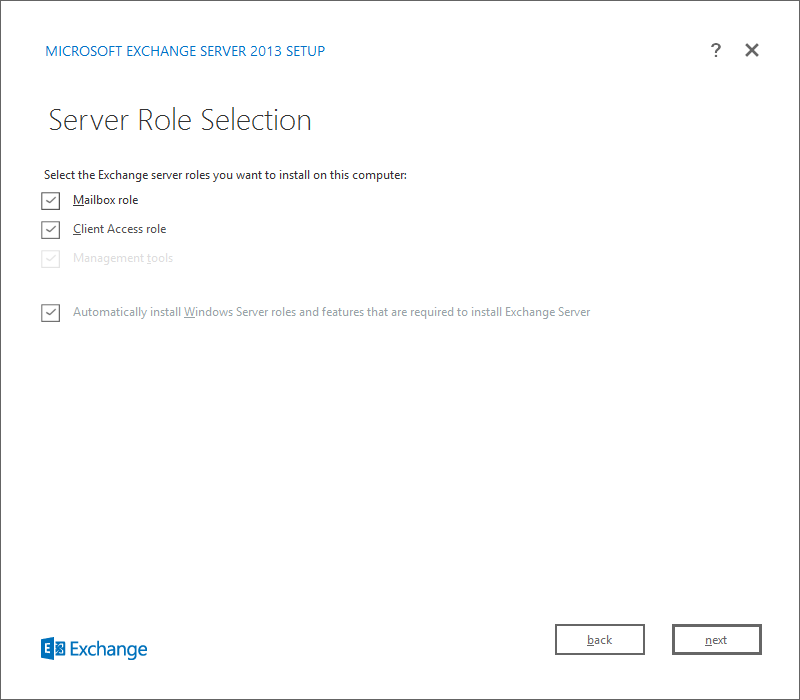
In het volgende venster moet er een keuze gemaakt worden welke Roles er geïnstalleerd moeten worden. Selecteer de Mailbox Role en de Client Access Role.
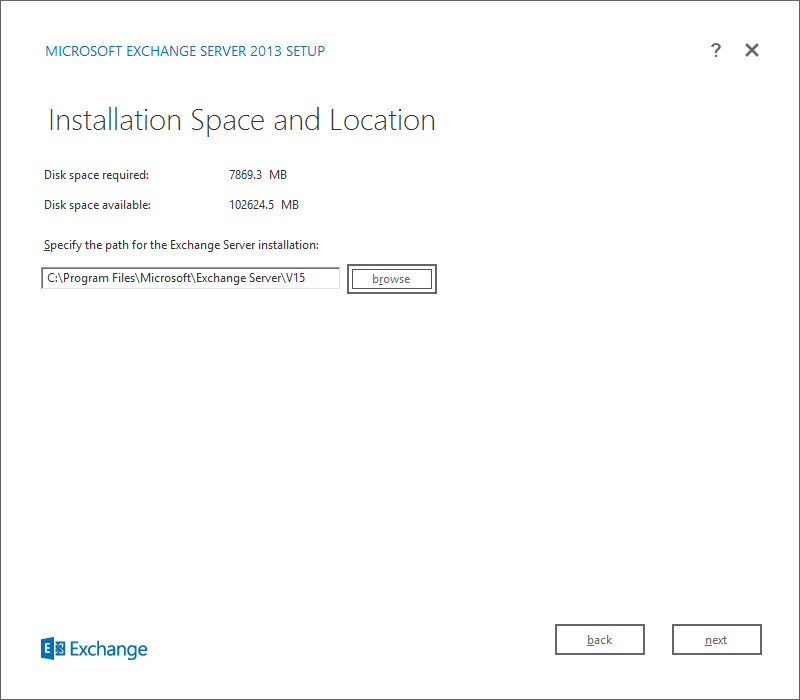
In het volgende venster moet de installatielocatie gekozen worden. Op deze locatie wordt ook de mailboxdatabase opgeslagen. Zorg voor voldoende ruimte op de desbetreffende partitie. Klik na de locatiekeuze op Next.
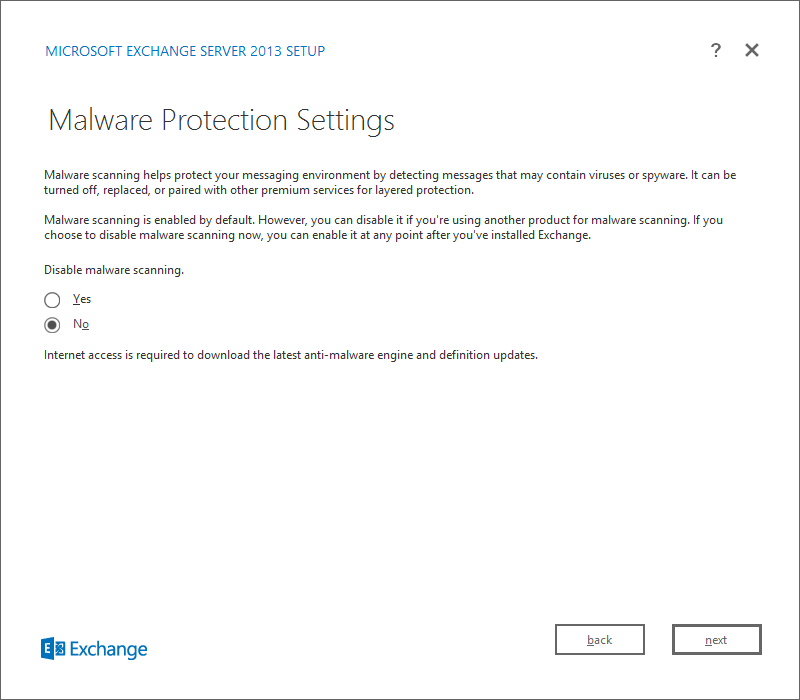
In het volgende scherm wordt moet er opnieuw een keuze gemaakt worden. Laat de keuze op de aanbevolen instelling No staan en klik op Next.
In het volgende venster worden er verschillende checks uitgevoerd. Wacht totdat deze controles klaar zijn en klik dan op Install.
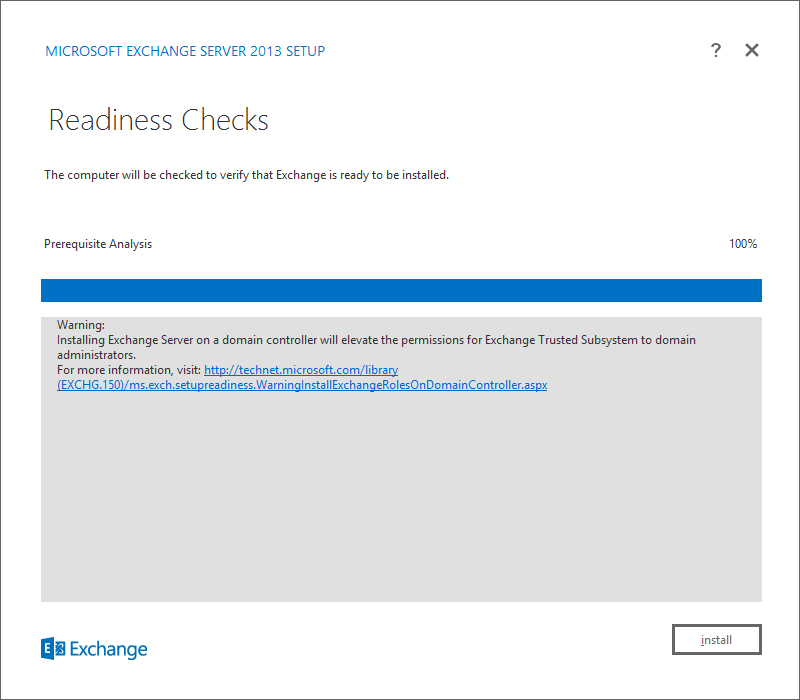
Nu wordt Microsoft Exchange 2013 geïnstalleerd, wacht rustig af totdat deze installatie is afgerond.

Zodra de installatie is afgerond, klik op Finish.
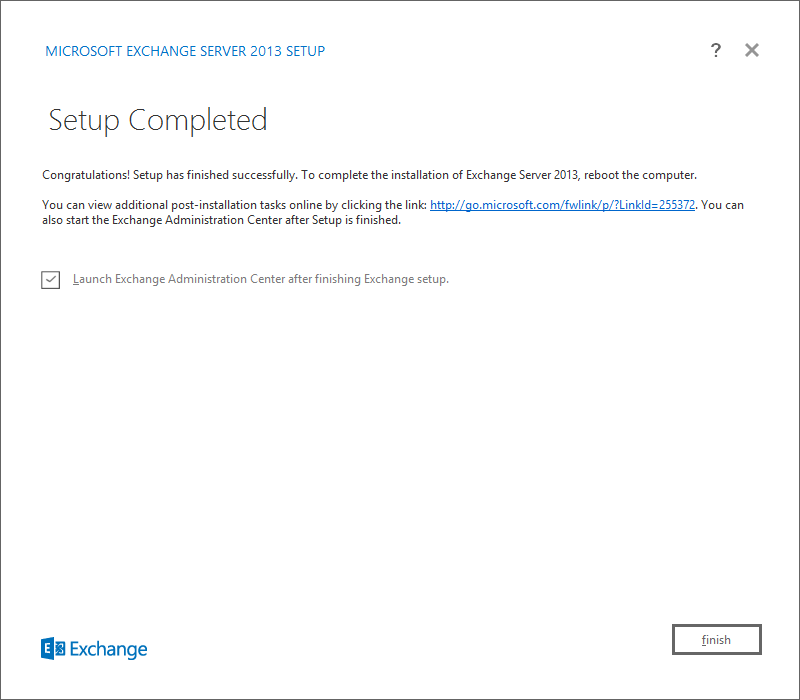
Microsoft Exchange 2013 is nu geïnstalleerd op Windows Server 2012. De ECP(Exchange Console Panel) kan via de internetbrowser benadert worden: https://SERVERNAAM/ecp